Tutorial: Cara Membuat QR Code Kustom di KodeQR.my.id
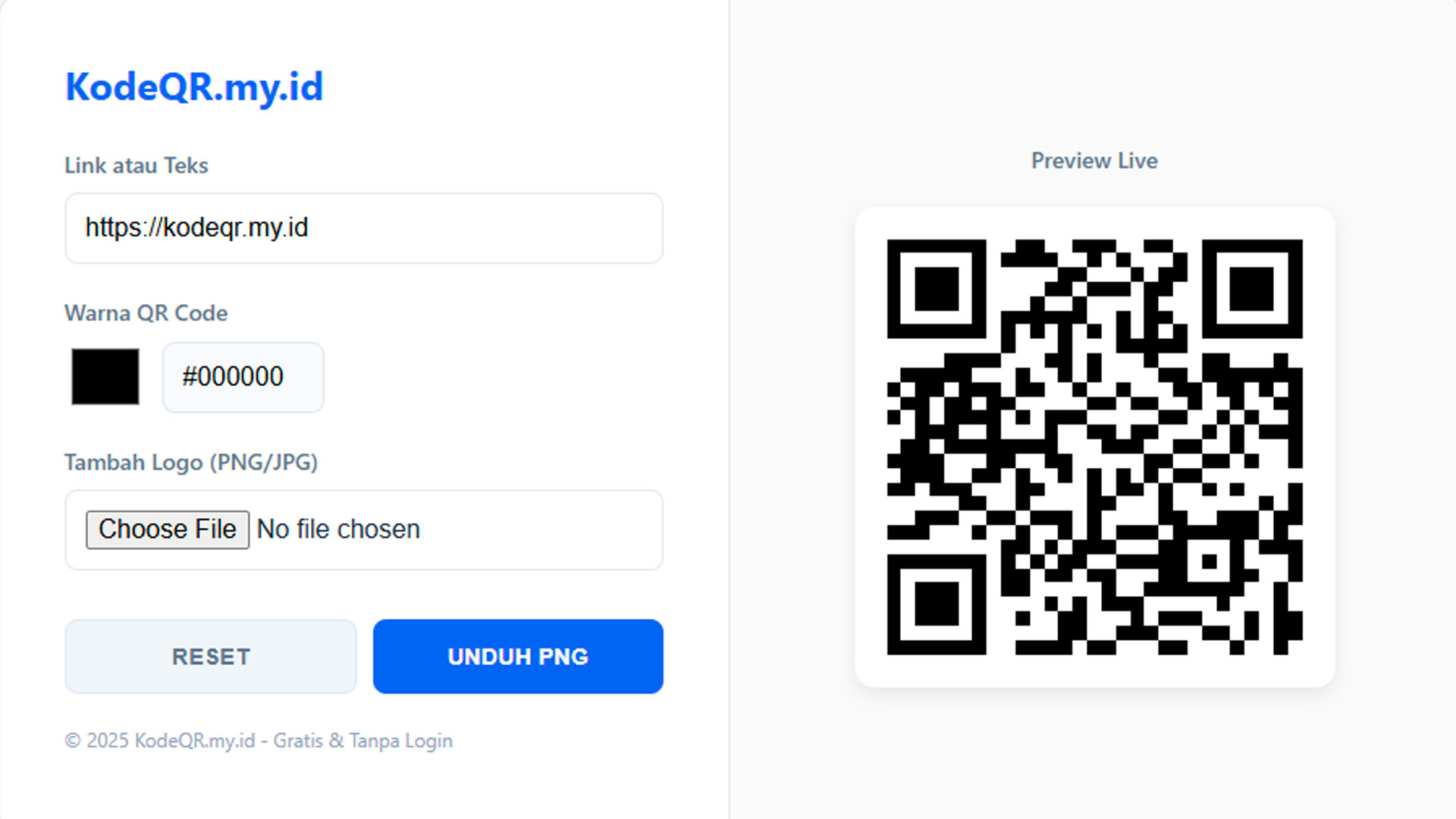
Ingin membuat kode QR untuk WhatsApp, link website, atau teks lainnya dengan logo pribadi? Ikuti langkah-langkah mudah berikut ini:
Langkah 1: Masukkan Link atau Teks
Buka link berikut https://kodeqr.my.id/qrcode/
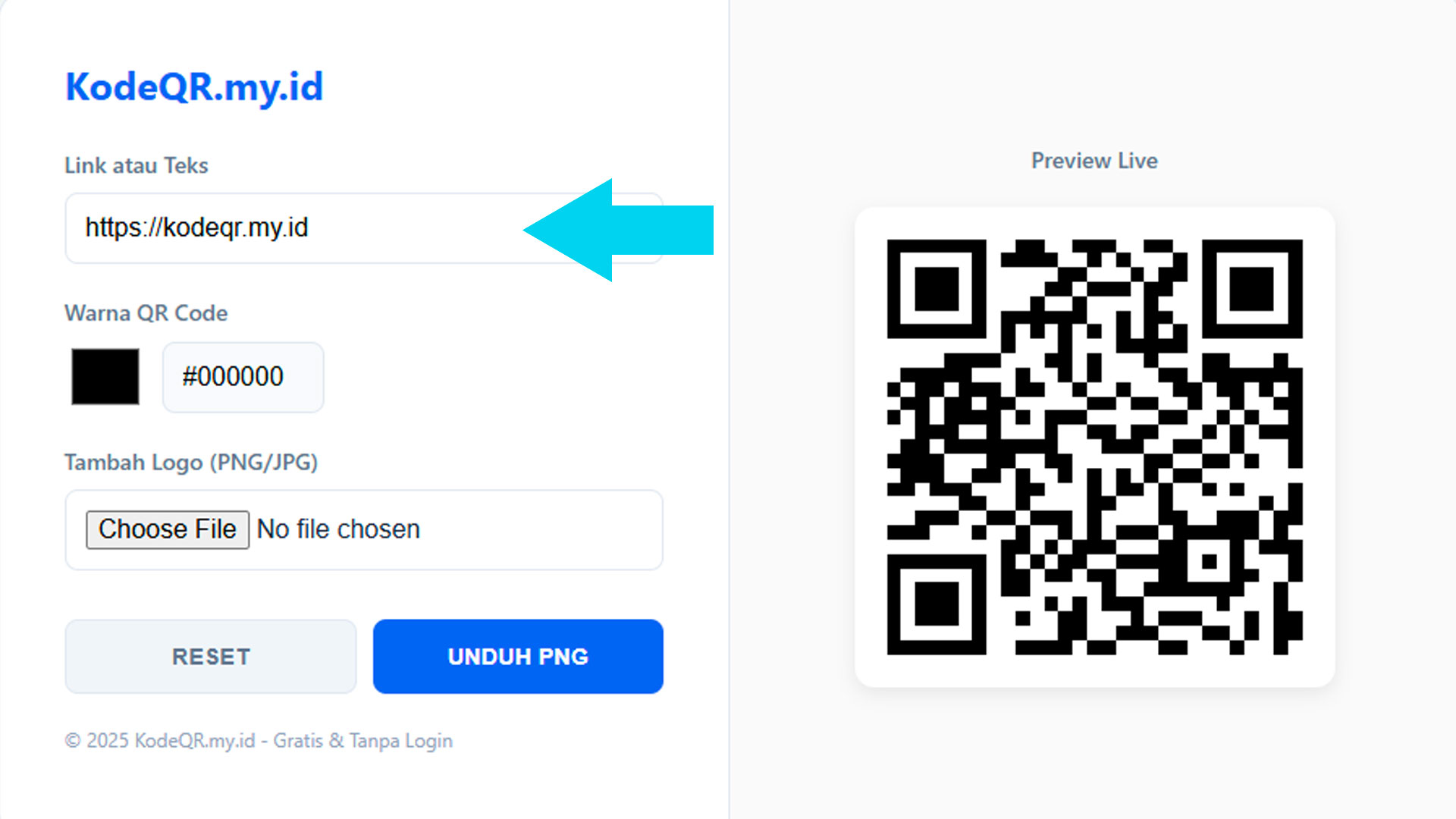
Pada kolom "Link atau Teks", ketikkan alamat website (URL) atau pesan teks yang ingin Anda jadikan QR Code. Kode QR akan berubah secara otomatis saat Anda mengetik.
Langkah 2: Ubah Warna (Opsional)
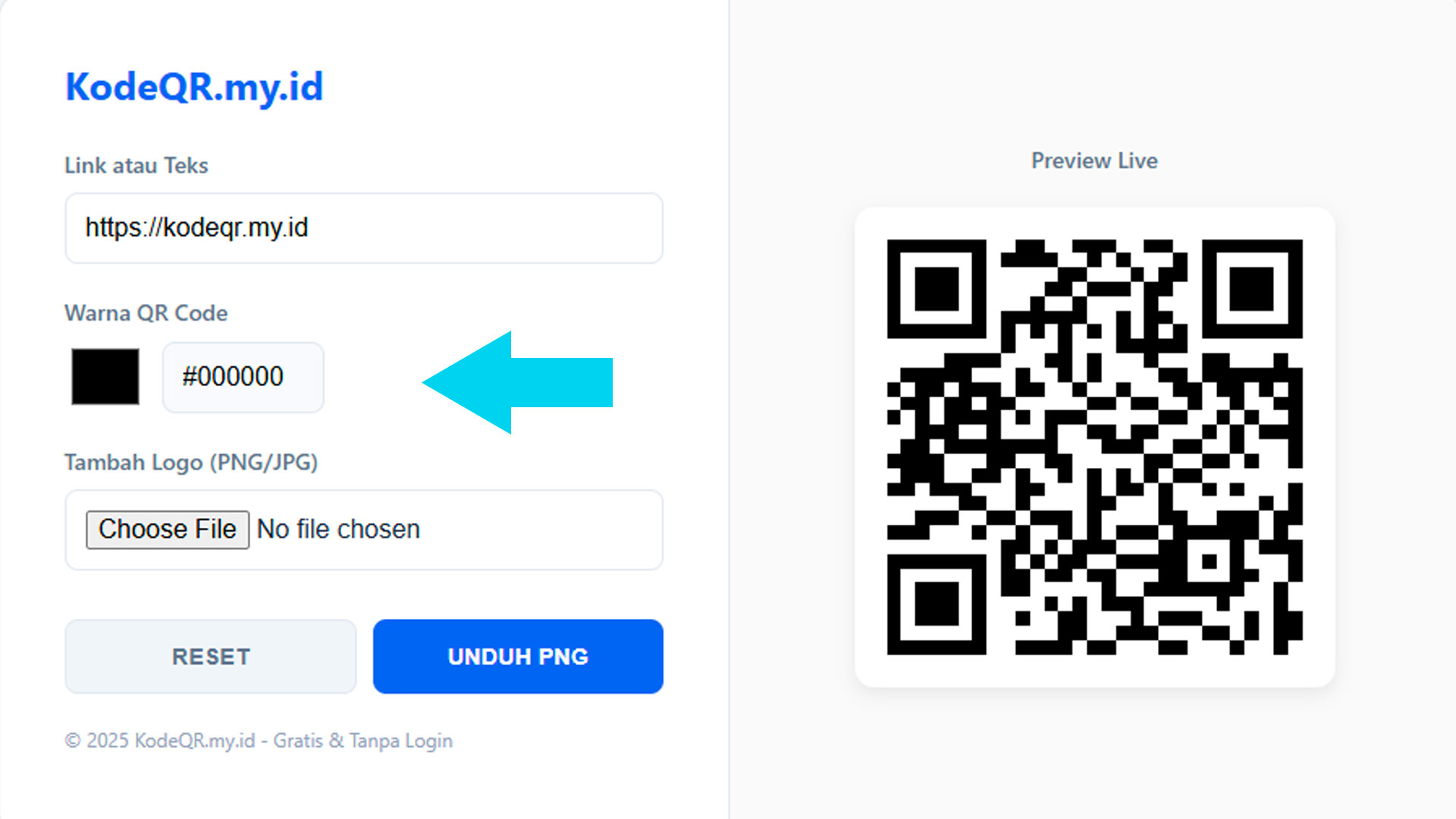
Klik pada kotak warna hitam di bagian "Warna QR Code". Anda bisa memilih warna yang sesuai dengan tema brand Anda. Kode HEX juga akan muncul di sampingnya untuk akurasi warna.
Langkah 3: Tambahkan Logo Anda (Opsional)
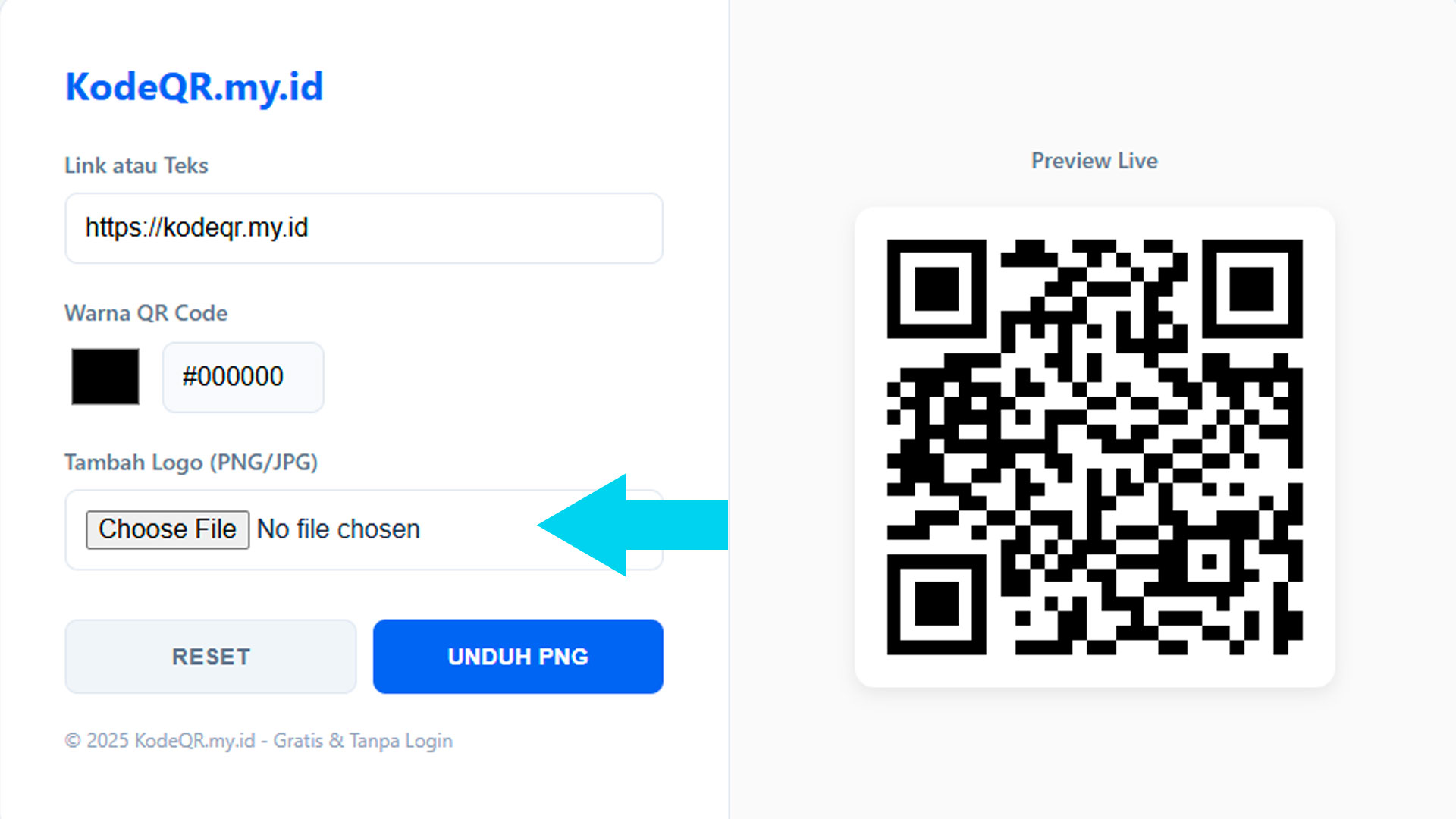
Klik tombol "Choose File" pada bagian "Tambah Logo". Pilih file gambar (PNG atau JPG) dari perangkat Anda. Logo akan muncul secara otomatis di tengah QR Code dengan latar belakang putih agar tetap terbaca jelas oleh aplikasi scanner.
Langkah 4: Unduh Hasilnya
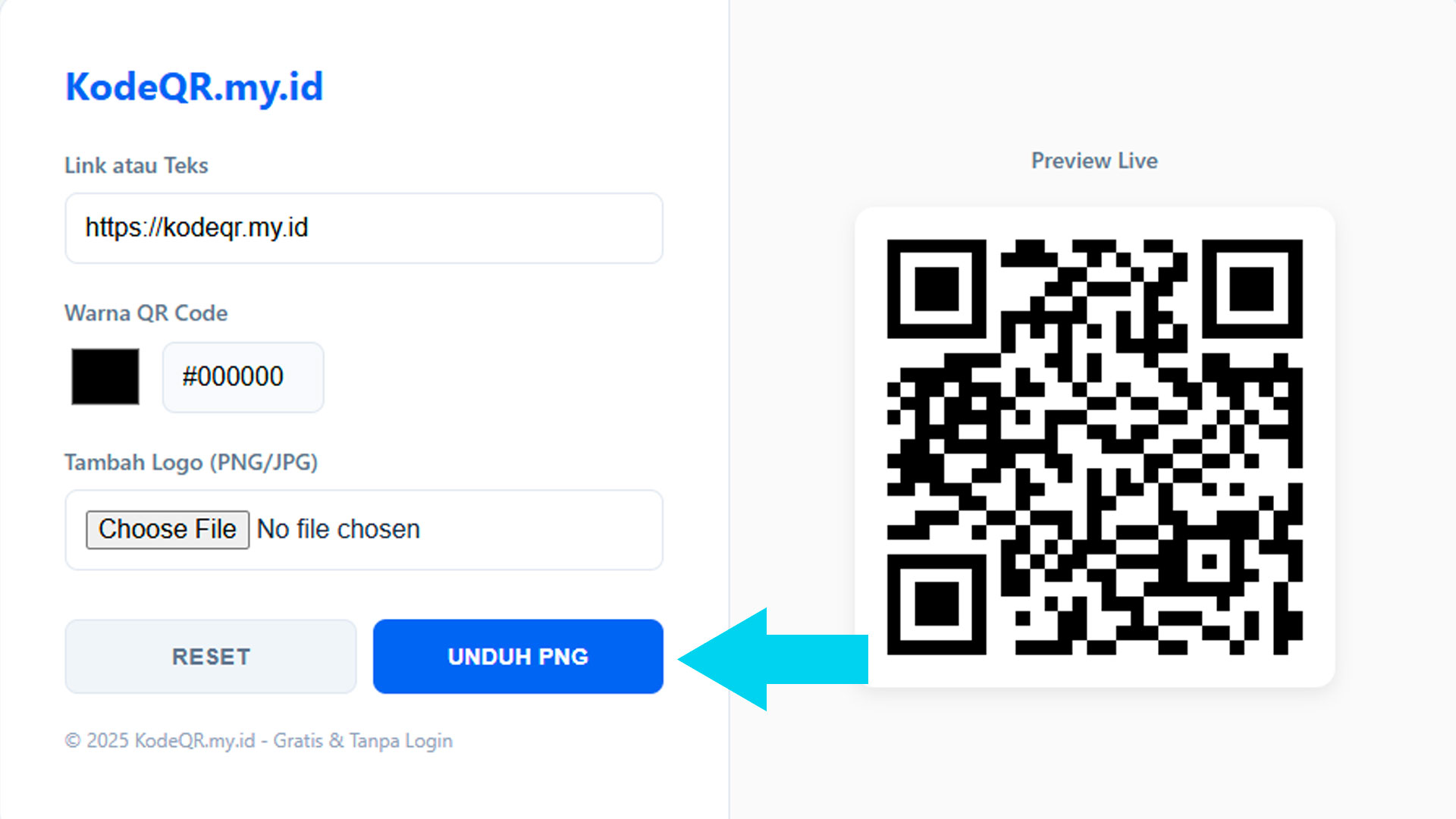
Jika semuanya sudah sesuai, klik tombol "UNDUH PNG". File Anda akan otomatis tersimpan di folder Download dengan nama unik berformat: kodeqr.my.id_[kode_unik].png.
Ringkasan Visual Langkah-Langkah
Berikut adalah panduan visual cepat berdasarkan tampilan sistem:
Input: Area untuk memasukkan data.
Customization: Area untuk memilih warna dan mengunggah logo.
Actions: Tombol Reset untuk mengulang dan Unduh untuk menyimpan.
Preview: Melihat hasil secara langsung (Live) sebelum diunduh.
Tips Penting:
Gunakan Kontras Tinggi: Pastikan warna QR Code yang Anda pilih cukup gelap agar kontras dengan latar belakang putih. Ini penting agar kamera HP mudah memindai kode tersebut.
Gunakan Reset: Jika Anda ingin membuat kode baru dari awal, cukup tekan tombol "RESET" untuk menghapus semua data dan logo sekaligus.